Dictor

Диктовка, которая не покидает ваш Mac

Поставьте курсор в любое поле, зажмите ⌘ прав. и говорите. Отпустили — текст встал туда, где стоял курсор. Распознаёт сам Mac, на Neural Engine: без аккаунта, без подписки, без облака.

Скачать Dictor 1.9.2 · 4,4 МБ Apple Silicon · macOS 14 или новее
Бесплатно, открытый код (MIT)
Капсула записи: волна звука движется, пока вы говорите

Три движения

Ничего не нужно открывать: приложение живёт в строке меню и ждёт клавишу.

  1. Шаг 1

    Поставьте курсор

    Письмо, чат, поле поиска, редактор кода — любое место, куда вы обычно печатаете.

  2. Шаг 2

    Зажмите и говорите

    На экране появится капсула с волной — по ней видно, что вас слышно. Можно и переключателем: нажали — говорите, нажали ещё раз — готово.

  3. Шаг 3

    Отпустите

    Текст встанет под курсор. На полминуты речи уходит около полусекунды обработки.

Как выглядит

Окно открывается из строки меню — но в обычный день оно не нужно вовсе.
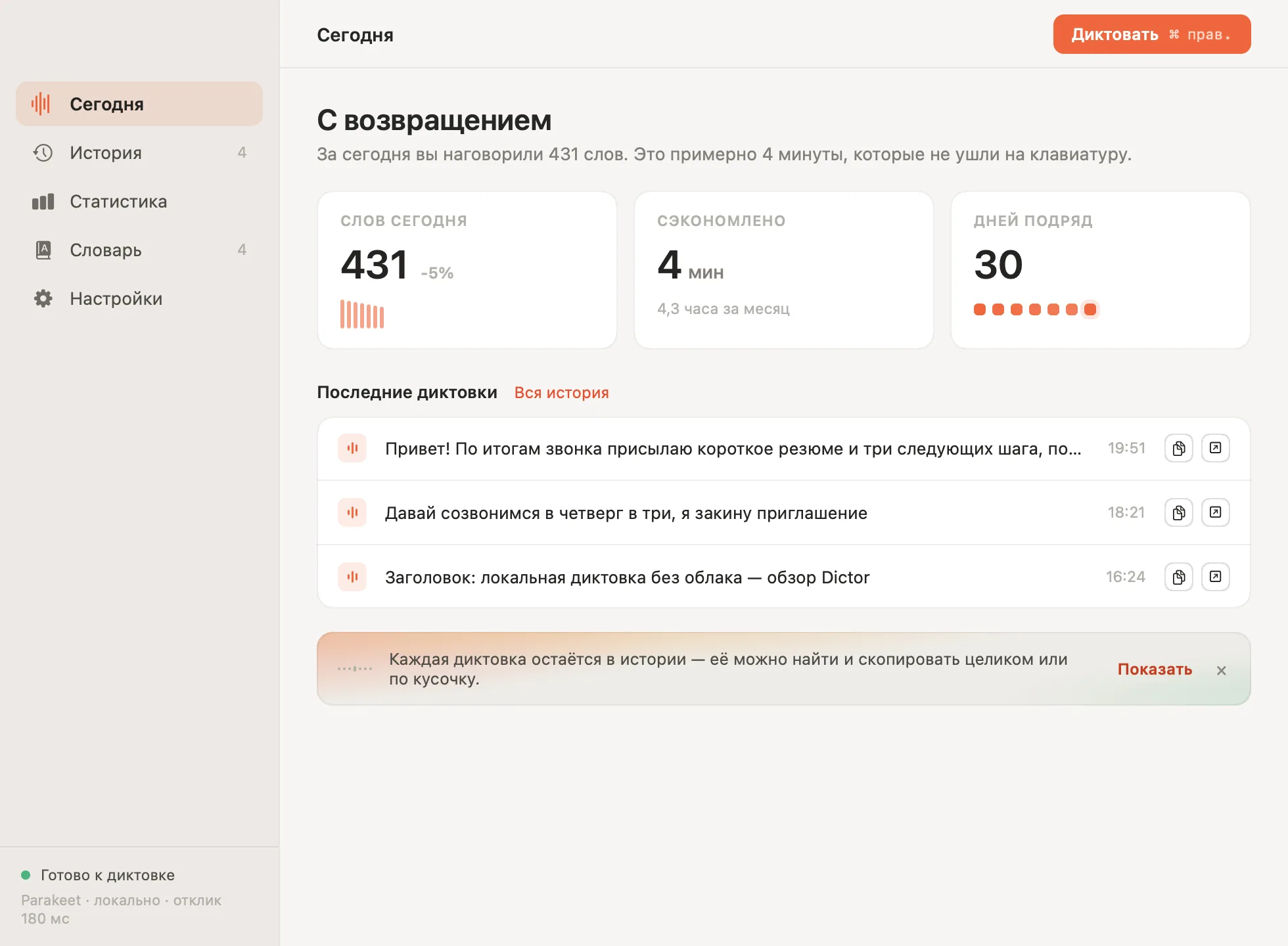
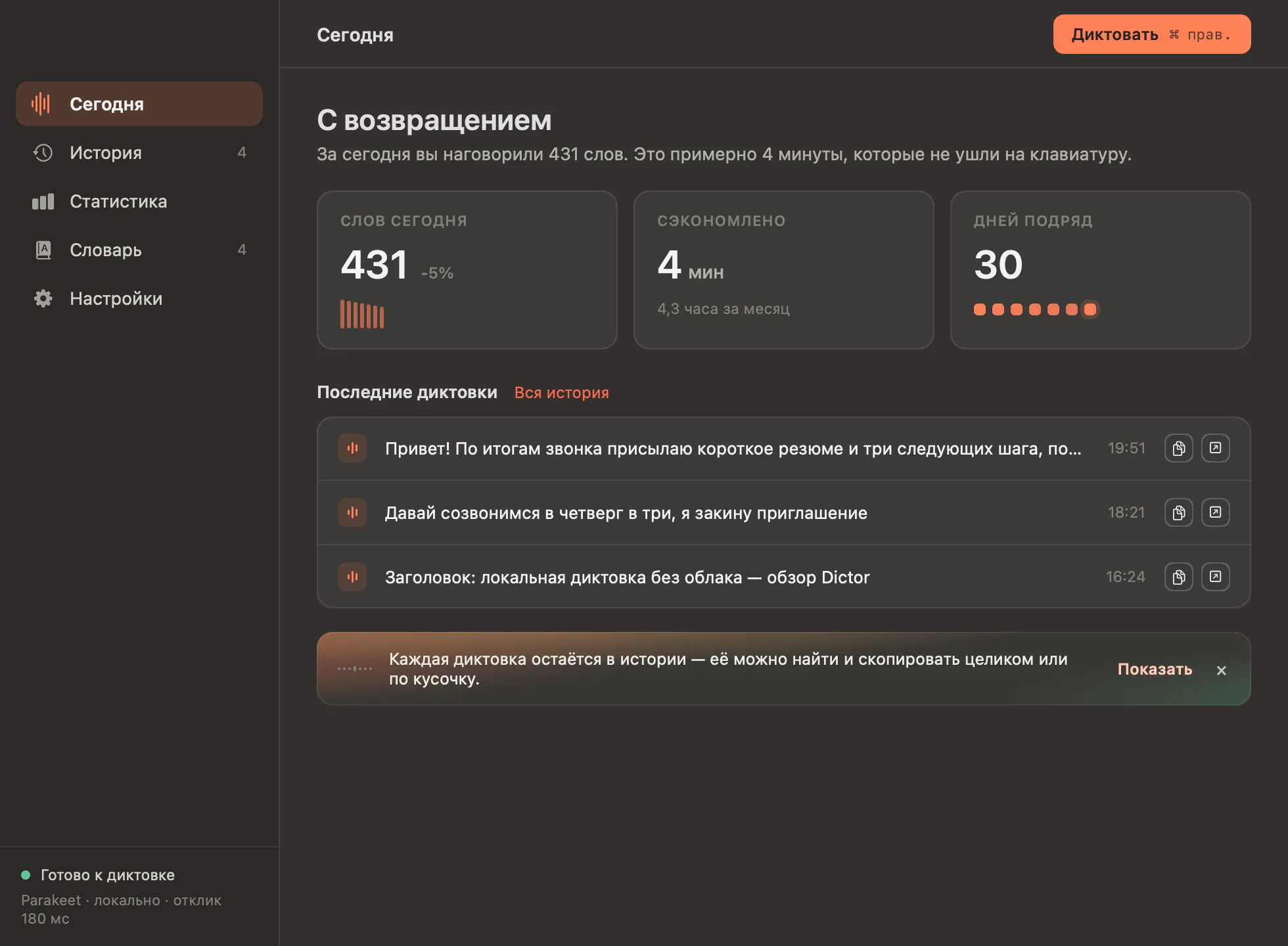
Раздел «Сегодня»: сколько слов надиктовано, сколько времени сэкономлено, последние диктовки
Сегодня. Сколько наговорили за день, сколько времени не ушло на клавиатуру и что диктовали последним.
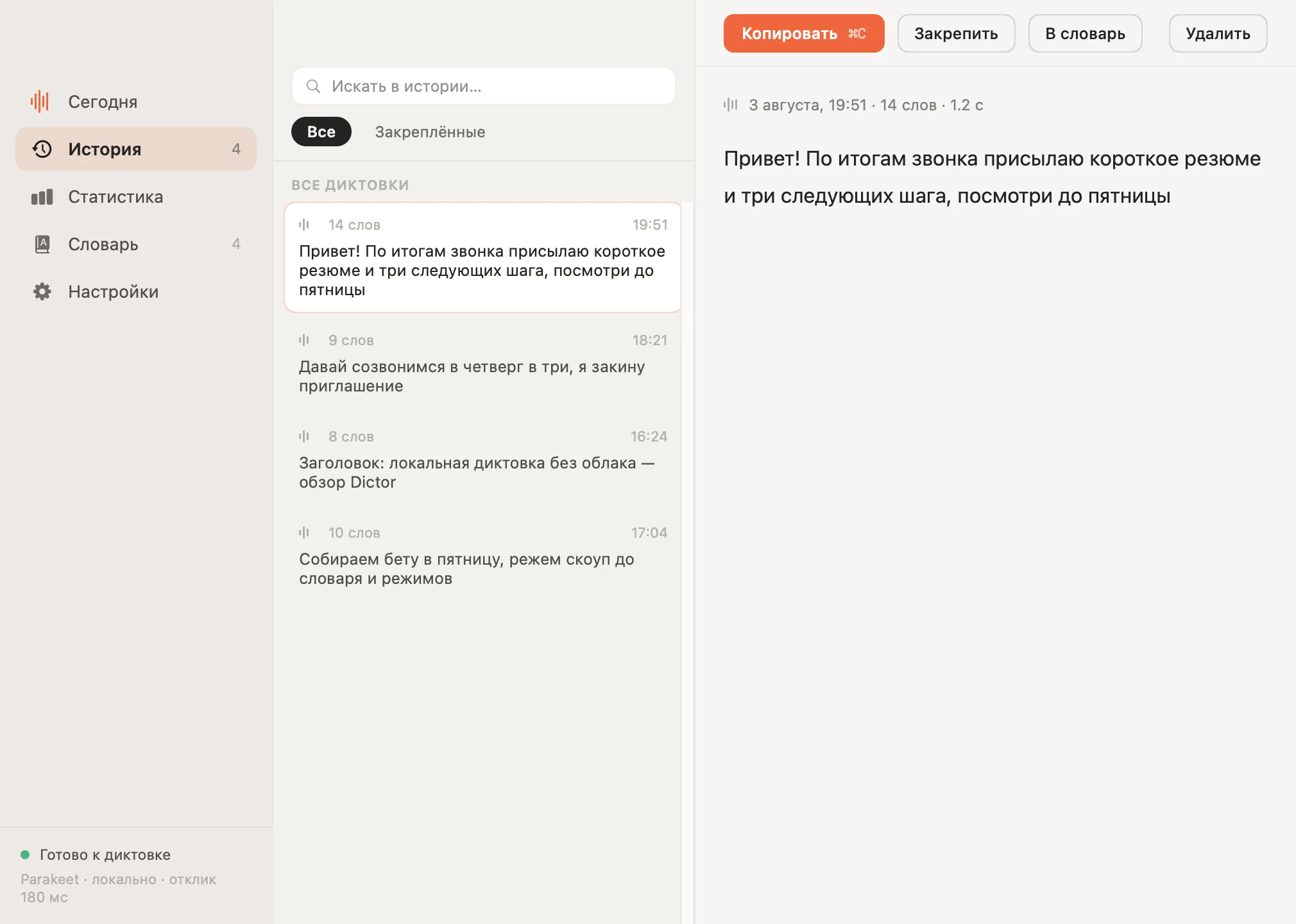
Раздел «История»: список диктовок, поиск с подсветкой совпадений, полный текст справа
История. До 10 000 диктовок, поиск с подсветкой, закрепление нужного.
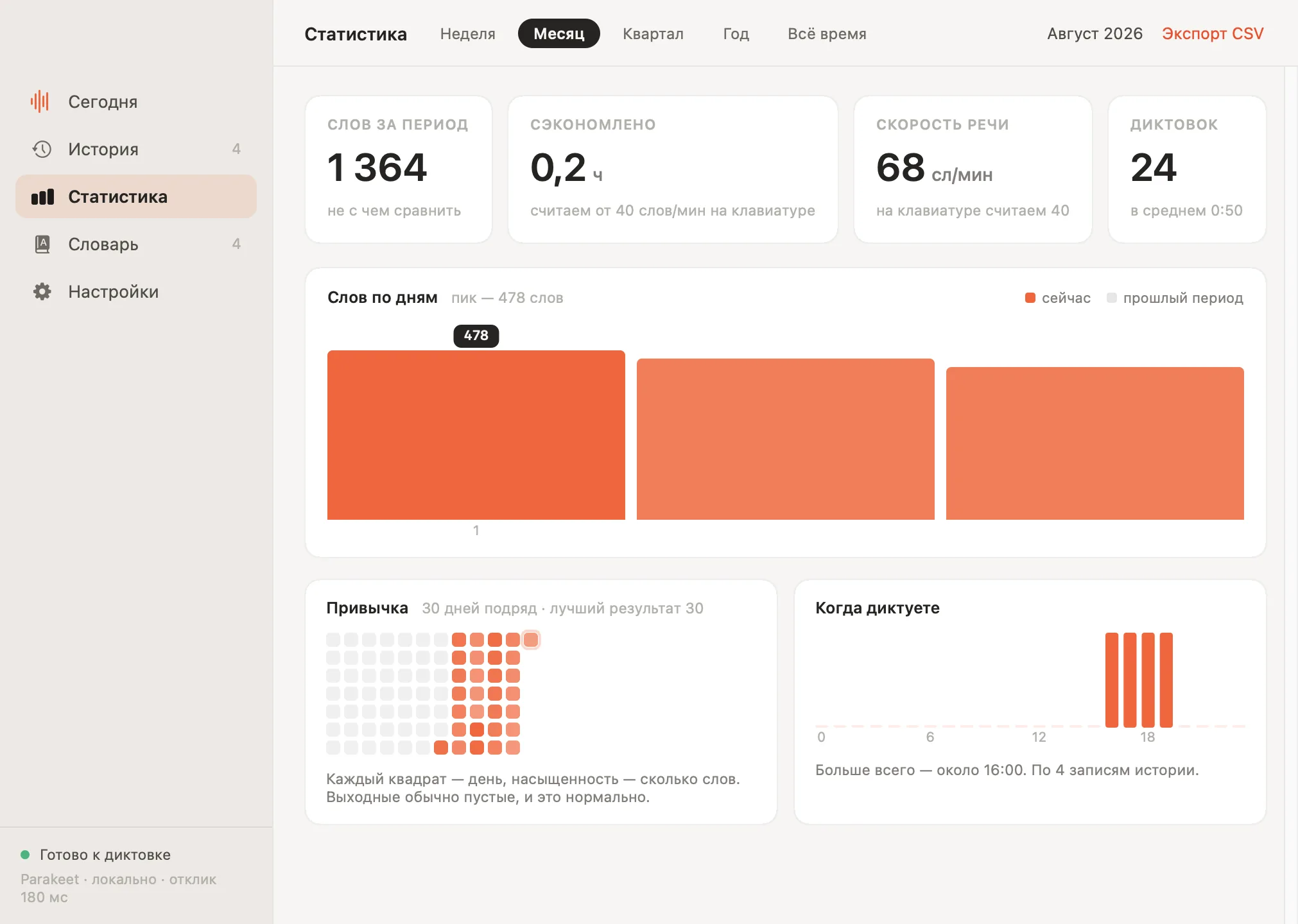
Раздел «Статистика»: график по дням, календарь привычки, выгрузка в CSV
Статистика. По неделям, месяцам и годам, с выгрузкой в CSV.
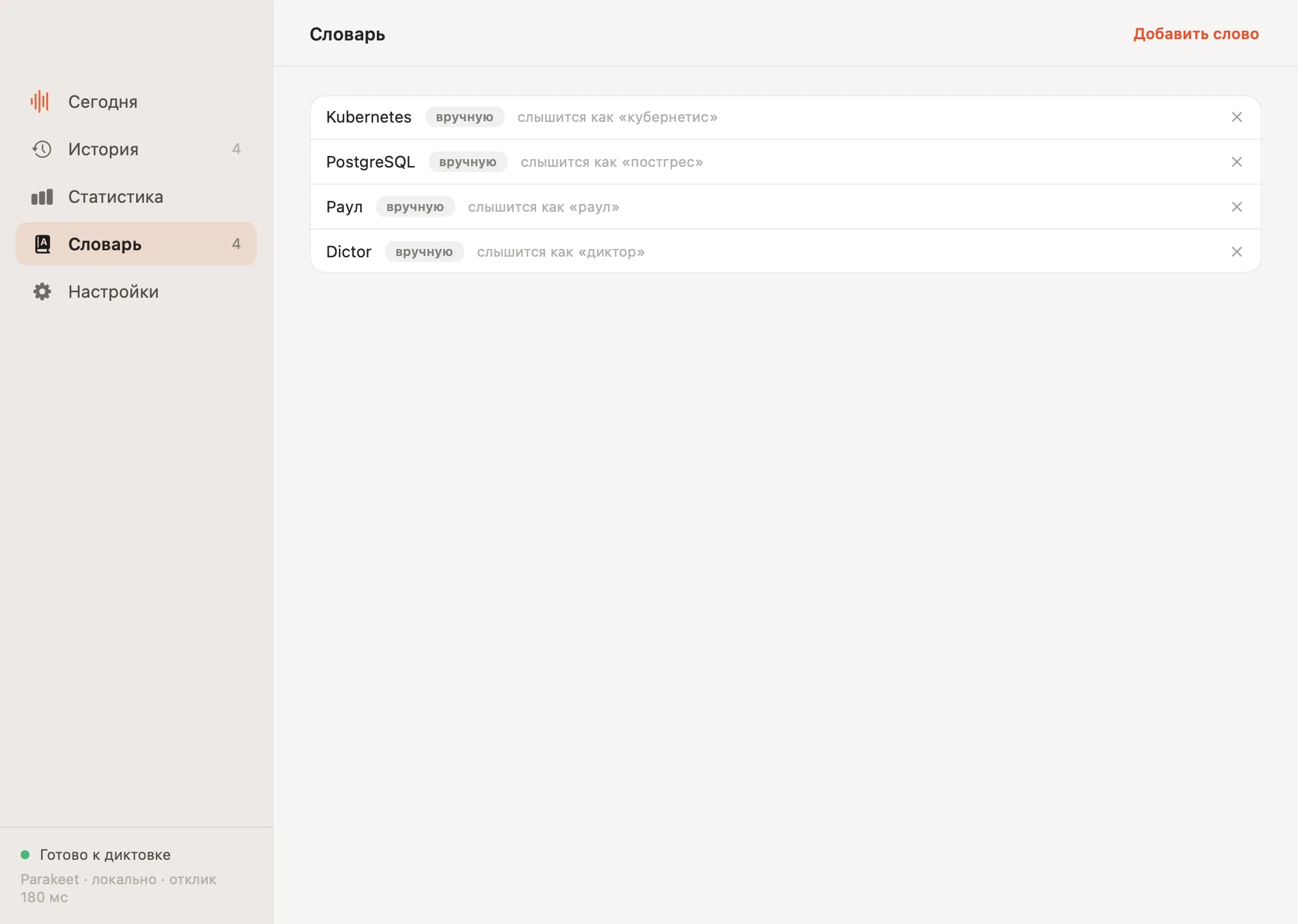
Раздел «Словарь»: замены для слов, которые модель слышит неверно
Словарь. Имя или термин, который модель слышит не так, поправьте один раз.
То же окно «Сегодня» в тёмной теме
Тёмная тема. Следует за системной, отдельно включать не нужно.
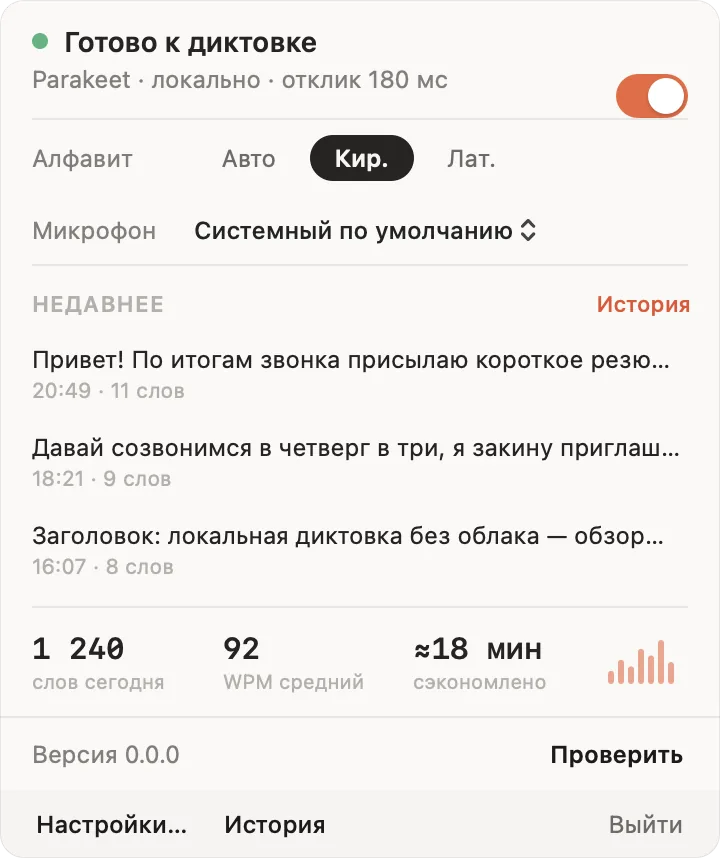
Панель в строке меню: состояние службы, язык, микрофон, последние диктовки
Панель в строке меню. Состояние службы, язык, выбор микрофона и последние диктовки — по левому клику.
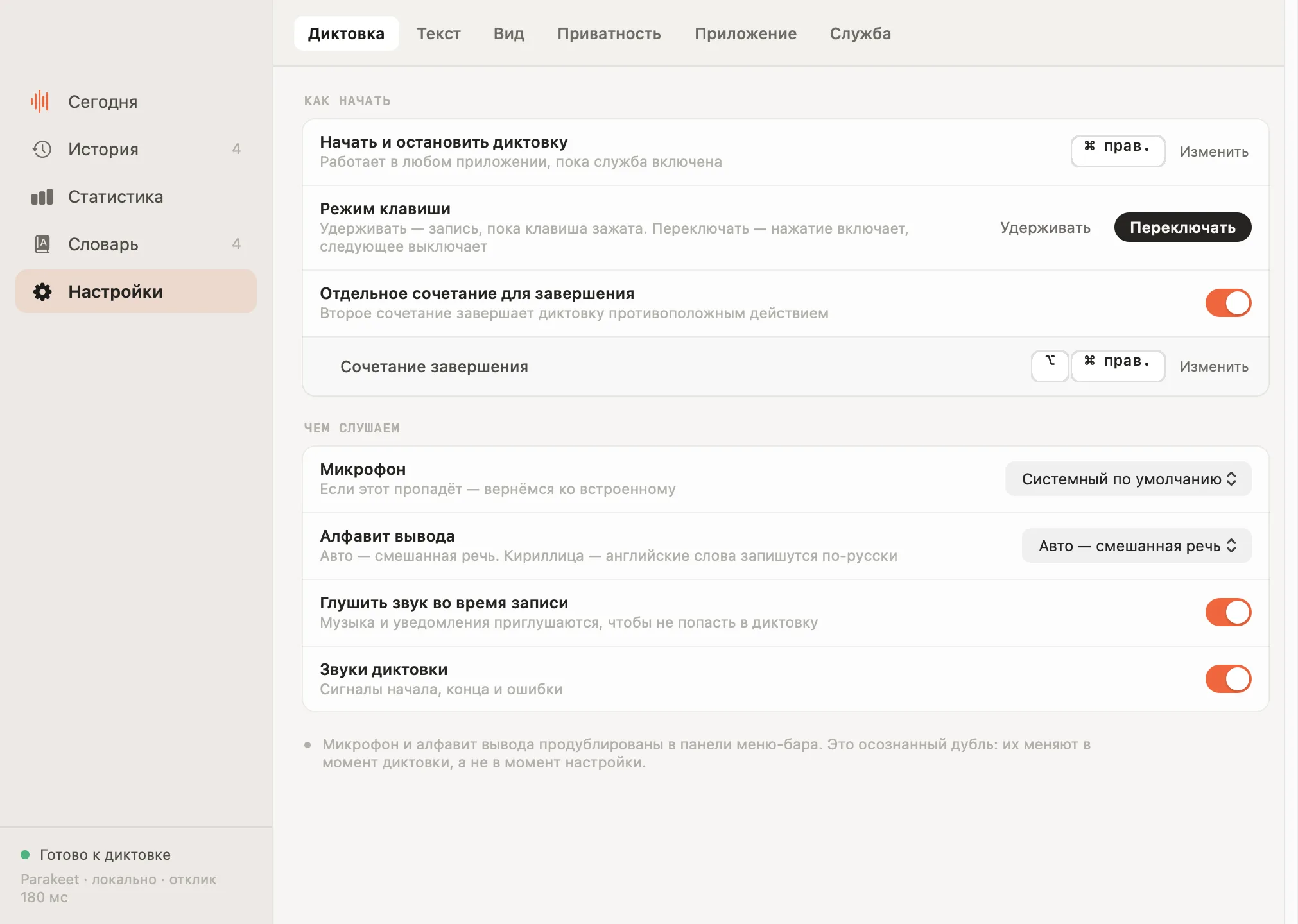
Настройки внутри окна, семь вкладок
Настройки. Семь вкладок внутри того же окна: клавиши, язык, звук, словарь, приватность.

Почему это важно

Программы для диктовки просят доверить компании свой голос. Эта — не просит.

Голос остаётся здесь

Аудио распознаётся на вашем Mac и удаляется, как только текст готов. Оно не отправляется ни на какой сервер — ни наш, ни чужой.

Работает в самолёте

Интернет нужен дважды: один раз скачать модель и раз в шесть часов спросить номер последней версии. Проверку можно выключить — тогда приложение не ходит в сеть вовсе.

Можно проверить

Исходный код открыт целиком под лицензией MIT: что программа делает с вашим голосом, видно построчно, а не со слов разработчика.

DictorОблачная диктовкаВстроенная в macOS
Аудио покидает Macникогдакаждая записьдля части языков
Работает без интернетаданетограниченно
Стоимостьнетпомесячнонет
История с поиском10 000 диктовокпо-разномунет
Свой словарьдаобычнонет
Языкирусский, английский и ещё 16дада

Установка

  1. Скачайте Dictor-1.9.2.dmg и перетащите приложение в «Программы».
  2. Запустите. При первом старте macOS спросит доступ к микрофону, универсальному доступу и мониторингу ввода — без них программа не сможет ни услышать вас, ни вставить текст.
  3. Зажмите ⌘ прав. в любом поле и скажите пару слов. Сочетание можно поменять в настройках.
macOS предупредит о неизвестном разработчике. Приложение подписано, но не заверено у Apple — это платная процедура, и пока она не пройдена. Чтобы открыть: Системные настройки → «Конфиденциальность и безопасность» → рядом с именем Dictor нажать «Открыть всё равно». Один раз, при первой установке; обновления такого вопроса уже не задают.
Обновления приложение ставит само. Оно проверяет номер версии, само показывает окно с описанием изменений и ждёт вашего согласия. Перед установкой сверяет контрольную сумму скачанного архива и его подпись — подменённый архив просто не будет поставлен.